Was kann der Logistik-Bot?
Der Bot führt für eure ATLAS-Company eine Bedarfsliste direkt in Discord: welche Materialien und Tiere gebraucht werden, wie dringend, wo man sie findet und wer sich darum kümmert. Gepflegt wird sie per Knopfdruck in Discord oder bequem im Webpanel.
- Eine Liste, immer aktuell. Der Bot bearbeitet seine Nachricht, statt neu zu posten. Der Kanal bleibt sauber.
- Fundorte aus der Karte. Zu jedem Material zeigt er Grid und Inselnamen, auf Wunsch aufgeklappt und nach Grid sortiert.
- Jeder Server verwaltet sich selbst. Bot einladen, im Panel anmelden, Rollen verteilen – fertig.
In 5 Schritten einrichten
- Bot hinzufügen. Über „Bot zu meinem Server hinzufügen“ deinen Server wählen und bestätigen. Dafür brauchst du auf dem Server „Server verwalten“. Du wirst dabei gleich im Panel angemeldet.
- Liste anlegen. Du landest in den Einstellungen. Unter „Neue Liste anlegen“ Namen und Textkanal wählen. Der Bot postet die Liste, den Lieferungen-Thread und das Bedien-Panel in den Kanal.
- Rechte verteilen. Unter „Rechteverteilung“ die Discord-Rollen für Bearbeiter, Admins und „Übernehmen“ anhaken. Wer „Server verwalten“ hat, ist immer Admin.
- Karte hinterlegen (optional). Unter Karte die Adresse eurer Ressourcenkarte eintragen, z. B. eine „ATLAS Discovery and Resource Map“. Der Bot liest Inseln, Ressourcen und Tiere aus und hält sie täglich aktuell.
- Losschreiben. Materialien und Zähmaufträge im Webpanel oder über das Bedien-Panel in Discord eintragen.
Im Listen-Kanal braucht der Bot diese Rechte: Kanal ansehen, Nachrichten senden, Nachrichtenverlauf lesen, öffentliche Threads erstellen und Nachrichten in Threads senden. Fehlt etwas, sagt er es dir.
Die Liste im Kanal
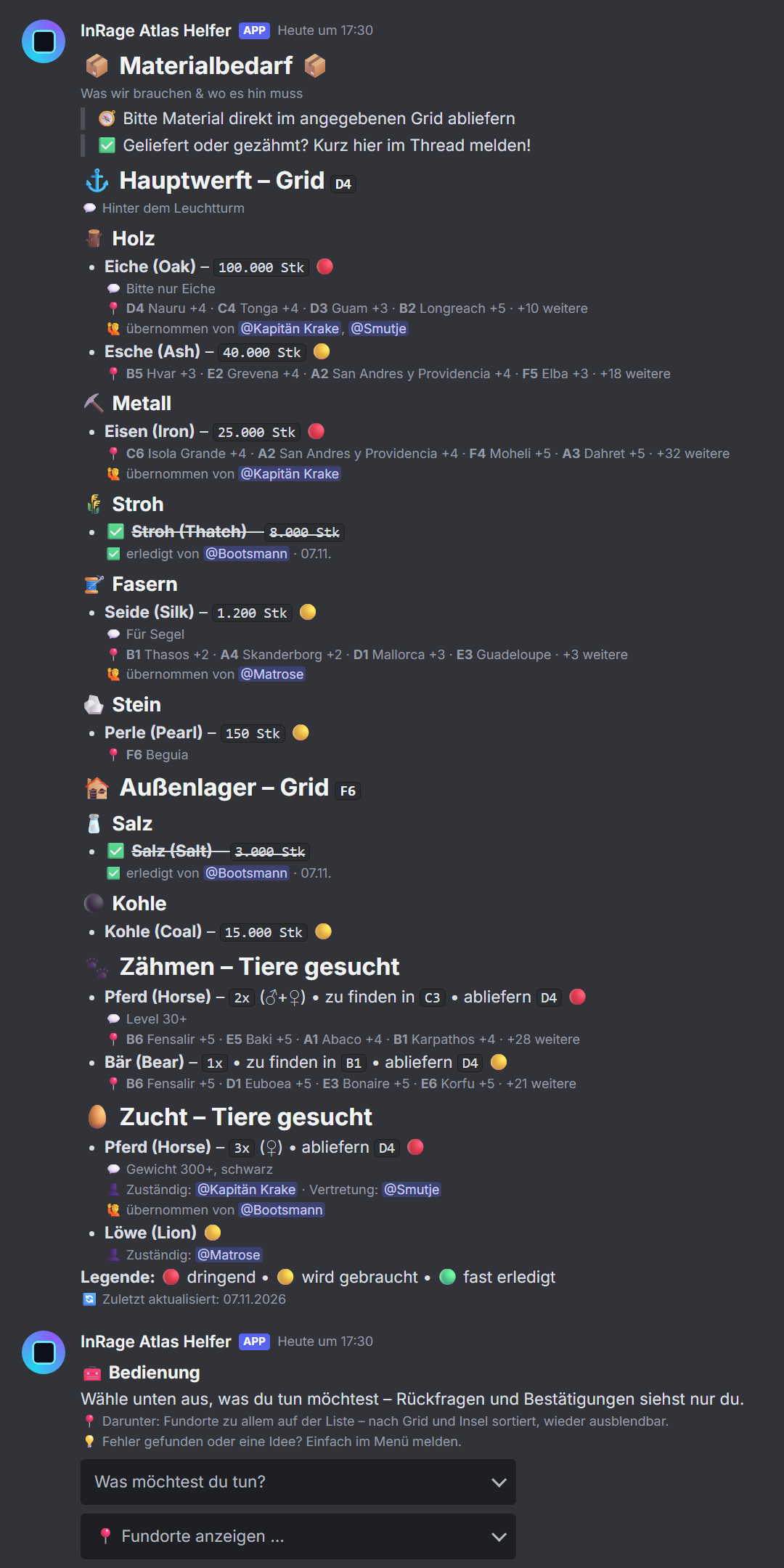
Die Liste ist nach Basen (mit Liefer-Grid) und Kategorien geordnet. Jeder Eintrag zeigt Name auf Deutsch und Englisch, Menge und Priorität:
- dringend
- wird gebraucht
- fast erledigt
- Bemerkungen (💬) zu Basen, Kategorien und Einträgen, z. B. „Bitte nur Eiche“.
- Übernommen von (🙋) – wer sich um ein Material kümmert.
- Fundorte (📍) als kurze Zeile mit den ergiebigsten Grids und echten Inselnamen. Ein- und ausschalten im Webpanel oben auf der Listenseite mit „📍 Grids in Discord“.
- Zähmaufträge mit Anzahl, Geschlecht, Fang- und Liefer-Grid.
- Zuchtaufträge – pro Tierart mit Hauptverantwortlichem und Vertretung.
- Erledigt bleibt durchgestrichen mit „erledigt von @Name“ stehen, bis ein Admin aufräumt. Ändert jemand Menge oder Priorität, ist es wieder offen.
- Dauerbedarf (🔁) – „immer so viel halten“: zeigt
Stand / Sollund „👥 Daueraufgabe für alle“. Niemand übernimmt ihn, er wird nie erledigt; die Farbe kommt aus dem gemeldeten Bestand. - Leere Basen und Kategorien blendet der Bot aus. Wird die Liste zu lang, bekommt jede Basis eine eigene Nachricht.
- Darunter: ein Lieferungen-Thread (abschaltbar) und der Zeitstempel der letzten Änderung.
Bedien-Panel in Discord
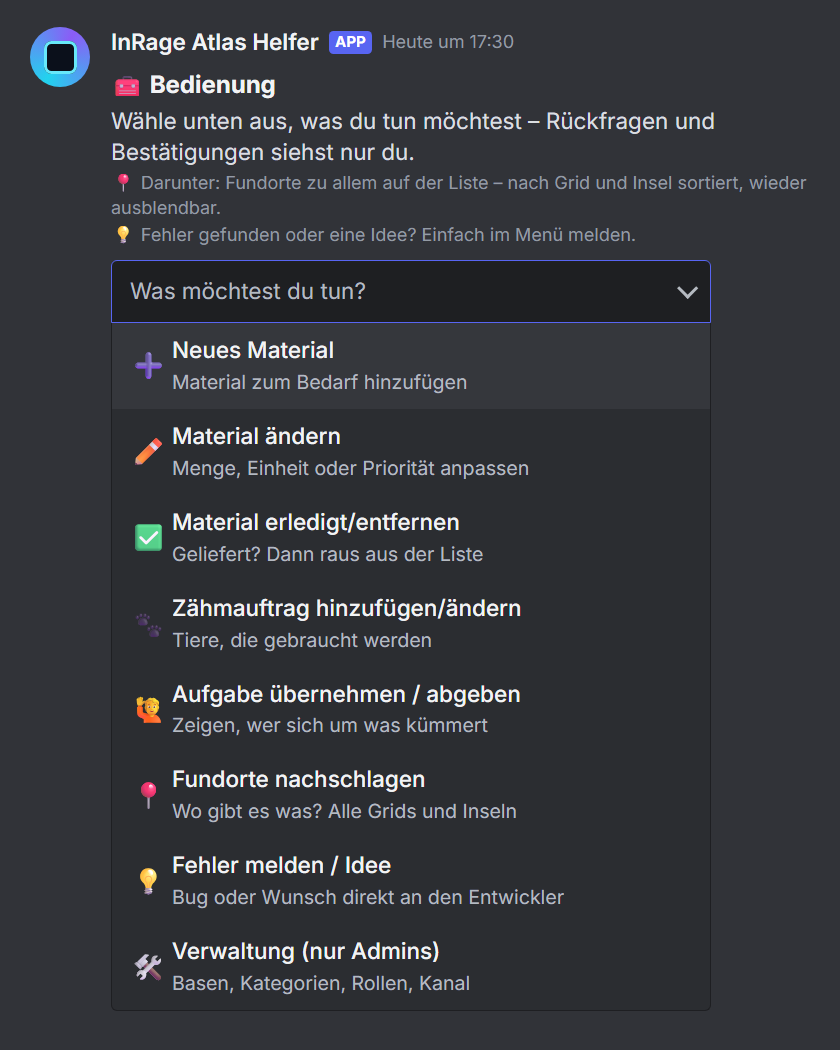
Unter der Liste steht immer das Bedien-Panel. Rückfragen und Bestätigungen sieht nur, wer klickt – der Kanal bleibt sauber. Materialien wählt man aus einer Liste, Tippen ist nicht nötig.
| Aktion | Wer |
|---|---|
| ➕ Neues Material · ✏️ ändern · ✅ erledigt | Bearbeiter |
| 🐾 Zähmauftrag hinzufügen/ändern | Bearbeiter |
| 🥚 Zuchtauftrag hinzufügen/ändern, Zuständige | Bearbeiter |
| 🙋 Aufgabe übernehmen / abgeben | alle mit Übernehmen-Rolle |
| 📍 Fundorte nachschlagen | alle |
| 💡 Fehler melden / Idee | alle |
| 🛠️ Verwaltung: Basen, Kategorien, Karte, Kanal | Admin |
Fundorte und Karte
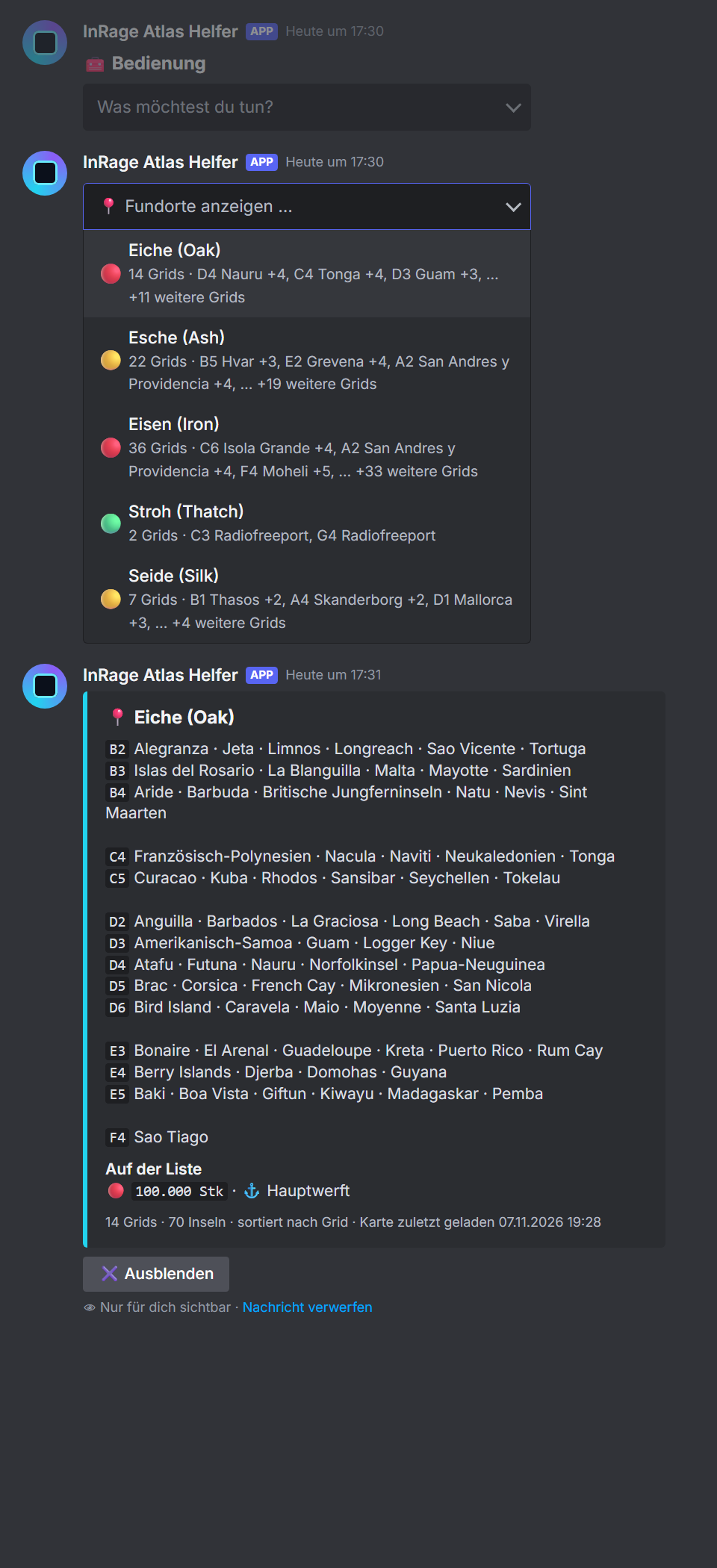
Im Bedien-Panel gibt es das Dropdown „📍 Fundorte anzeigen …“ mit allem, was gerade auf der Liste steht. Ein Klick klappt die Fundorte auf:
- sortiert nach Grid (A1, A2 … B1 …), Inseln alphabetisch,
- mit echten Inselnamen von der Karte, Trenches als „Trench – A6“,
- darunter, wie viel davon für welche Basis gebraucht wird,
- ✖️ Ausblenden schließt die Ansicht wieder.
Woher die Daten kommen: Die Adresse der Ressourcenkarte stellt ein Admin selbst ein – ändert sich die Karte, einfach den neuen Link eintragen. Der Bot lädt sie täglich neu. Eigene Fundorte lassen sich von Hand anlegen oder als CSV/JSON importieren.
Fehlt eine Übersetzung (z. B. ein neues Tier), ergänzt ihr sie unter Übersetzungen.
Webpanel
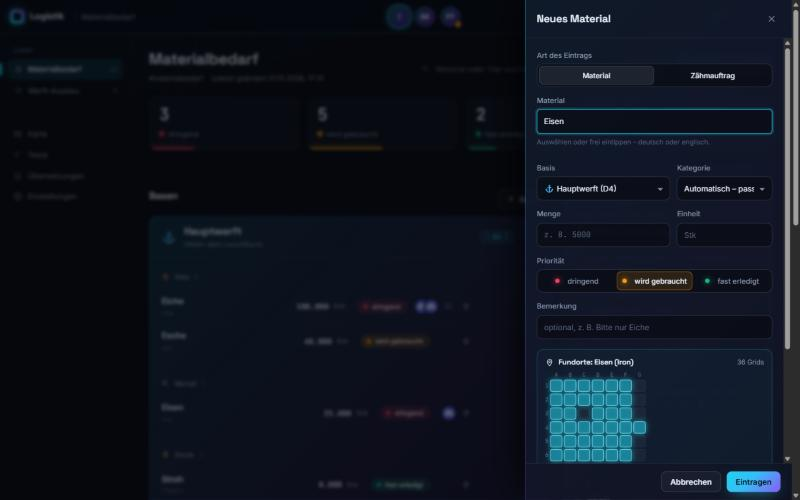
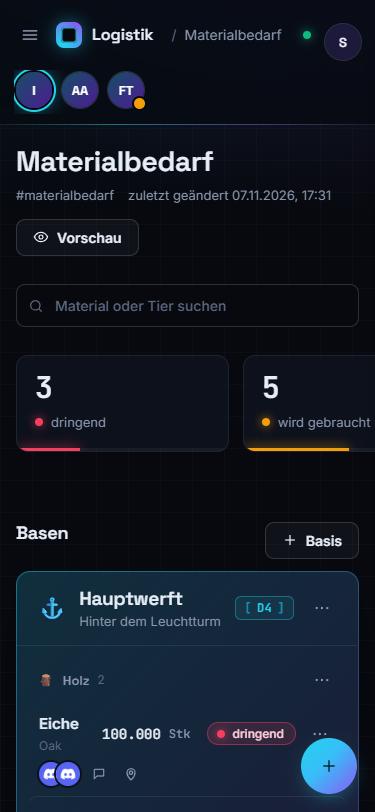
Im Webpanel pflegt man die Liste am bequemsten – am PC wie am Handy. Oben wechselt man zwischen seinen Servern, links zwischen den Listen. Startseite ist die Übersicht: deine Aufgaben, Dringendes ohne Zuständigen und zuletzt Erledigtes über alle Listen.
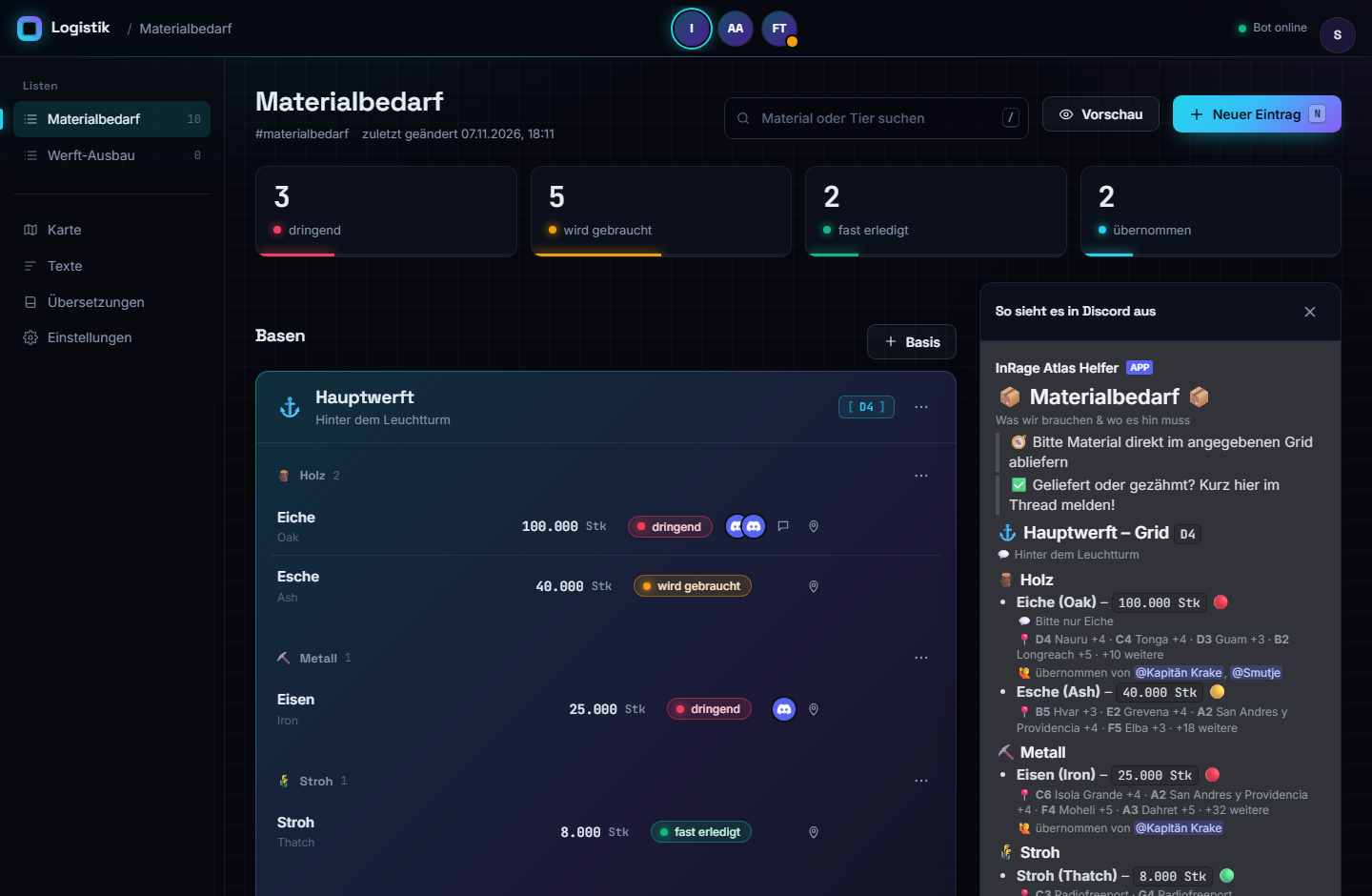
- Menge direkt ändern: auf die Zahl klicken, tippen, Enter.
- Priorität umschalten: auf den farbigen Chip klicken.
- Erledigt mit „Rückgängig“, Löschen mit Rückfrage.
- Suche mit /, neuer Eintrag mit N.
- 📍 und 💬 zeigen Fundorte (mit Mini-Karte) und Bemerkungen beim Darüberfahren.
- Übernehmen mit einem Klick – „Meins“ zeigt, worum du dich kümmerst.
- Änderungen aus Discord erscheinen automatisch.
Bestand und Dauerbedarf
Für Ressourcen, die immer vorrätig sein sollen, legt ein Bearbeiter ein Soll fest (Webpanel → Bestand → „Soll festlegen“, oder im Material-Formular „🔁 Dauerbedarf“). Den tatsächlichen Stand melden die Spieler selbst:
- ➕ Eingelagert – was dazukam, ➖ Entnommen – was rausging, 📋 Stand melden – wenn gezählt wurde.
- In Discord im Bestand-Kanal (ein Admin wählt ihn im Webpanel auf der Bestand-Seite): Basis wählen → Ressource wählen → Menge. Die Übersicht dort zeigt pro Basis Stand / Soll und was fehlt.
- Im Webpanel auf der Seite Bestand direkt in der Tabelle, mit Verlauf (wer, was, wann).
Melden dürfen die Rollen mit dem Recht „Bestand melden“.
Farm-Tour planen
Im Webpanel unter Farm-Tour: Ressourcen anhaken (vorausgewählt ist, was gerade gebraucht wird), Start wählen (eine Basis oder ein Grid) und Tour planen. Der Planer nutzt die Ressourcen-Karte der Liste:
- Wenige Stopps – Inseln, auf denen viele der Ressourcen zusammen liegen.
- Kurzer Weg – immer zum nächsten Fundort; dafür evtl. mehr Stopps.
- Entfernung in Grids, diagonal zählt wie gerade, die Karte läuft am Rand um. Ausgeblendete Grids fährt er nie an.
- Mit „Für Discord kopieren“ landet die Tour als Text in der Zwischenablage. Den Link der Seite kann man teilen.
Seekarte und Marker
Im Webpanel unter Seekarte seht ihr eure Welt mit allen Inseln (aus der Karten-Webseite). Zoomen mit Mausrad oder zwei Fingern, verschieben per Ziehen; beim Hineinzoomen erscheinen die Inselnamen.
- Eure echte Karte als Hintergrund: Ein Admin lädt unter Karte → Kartenbilder die Dateien
GridCellMapImage_…jpgaus dem ATLAS-Ordner hoch (ShooterGame/Saved/NewMapImagesCache/…;0-0ist A1,0-1ist A2). - Ressource hervorheben – Inseln mit Fundort leuchten auf. Klick auf eine Insel zeigt ihre Ressourcen.
- Marker – „Marker setzen“ und auf die Karte tippen, oder den TP-Befehl aus dem Spiel einfügen
(
cheat TP B5 291540 -555826 59). Dürfen Rollen mit dem Recht „Marker setzen“. Jede Marker-Art hat eine Farbe; die Legende links zeigt sie und blendet Arten ein und aus. Arten legen Admins unter Karte → Marker-Arten fest. - Bereiche ausblenden – Admins können unter Karte Spalten oder Reihen nur auf der Seekarte weglassen.
- Auf der Farm-Tour-Seite zeigt „Auf der Seekarte zeigen“ die Route auf der Karte.
Rechte und Rollen
| Recht | Darf |
|---|---|
| Übernehmen | Aufgaben übernehmen und abgeben |
| Bestand melden | Eingelagert, Entnommen, Stand – im Bestand-Kanal und im Webpanel |
| Eintragen & ändern | Material, Zähmen, Zucht anlegen, ändern, erledigt setzen; Soll festlegen |
| Admin | alles – zusätzlich zuweisen, löschen, Kanäle, Karte, Übersetzungen, Rechte. Alle mit „Server verwalten“ sind immer Admin. |
Eingestellt wird das im Webpanel unter Rechte: pro Discord-Rolle eine Zeile, pro Recht ein Häkchen. Eine leere Spalte heißt „nur Admins“.
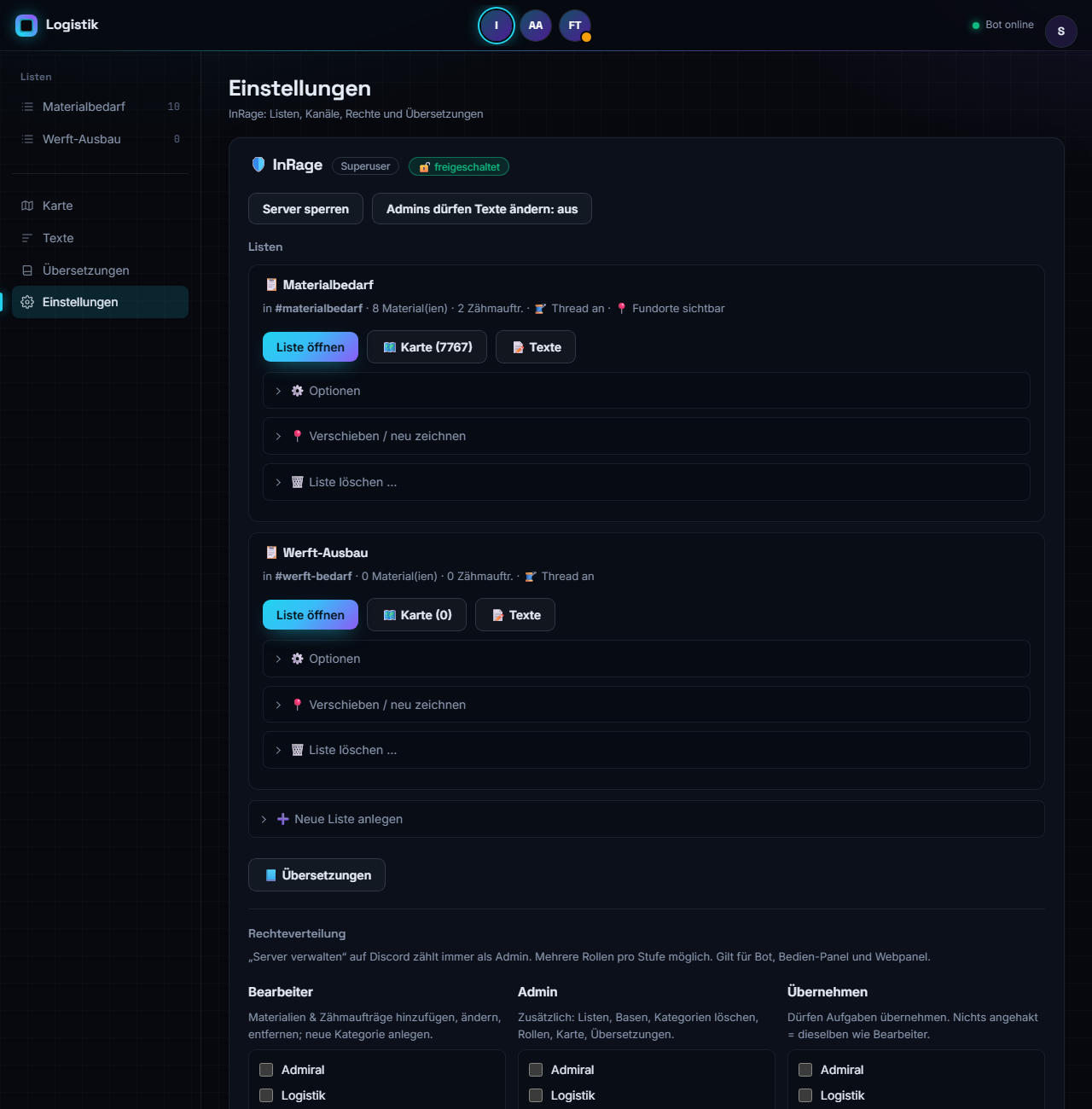
Die Rechte gelten überall gleich: im Bot, im Bedien-Panel und im Webpanel. Im Webpanel sieht jeder nur die Server, auf denen er mindestens Bearbeiter ist.
Slash-Befehle
Alles geht auch über das Bedien-Panel oder das Webpanel – die Befehle sind für alle, die lieber tippen.
| Befehl | Wofür | Wer |
|---|---|---|
/liste einrichten | Liste in einem Kanal posten – mit Lieferungen-Thread und Bedien-Panel | Admin |
/liste rollen | Admin- und Bearbeiter-Rolle festlegen | Admin |
/liste aktualisieren | Liste und Bedien-Panel sofort neu zeichnen | Admin |
/material hinzufügen · ändern · entfernen | Materialbedarf pflegen | Bearbeiter |
/zähmen hinzufügen · ändern · entfernen | Zähmaufträge pflegen | Bearbeiter |
/basis hinzufügen · ändern · entfernen | Basen mit Grid verwalten | Admin |
/kategorie hinzufügen · ändern · entfernen | Kategorien verwalten (anlegen auch als Bearbeiter) | Admin |
/karte webseite | Ressourcenkarte von einer Webseite laden oder die Adresse ändern | Admin |
/karte import · export | Fundorte als CSV/JSON einlesen oder herunterladen | Admin |
/einstellungen | Texte der Liste anpassen | Superuser |
Häufige Fragen
Der Browser warnt beim Öffnen des Panels.
Das Panel nutzt ein eigenes Zertifikat ohne Domain. Die Verbindung ist trotzdem verschlüsselt. Einmal „Weiter zur Seite“ wählen.
Der Bot reagiert nicht oder postet nichts.
Prüfe die Kanal-Rechte des Bots (siehe Schritt 2). Steht im Panel „nicht freigeschaltet“, ist der Server gesperrt – dann hilft nur der Betreiber des Bots.
Jemand hat die Liste im Kanal gelöscht.
Kein Problem: Die Daten liegen beim Bot. /liste aktualisieren oder im Panel unter Einstellungen
„Liste neu zeichnen“ stellt sie wieder her.
Ein Material wird nur auf Englisch angezeigt.
Dann kennt der Bot es noch nicht. Unter Übersetzungen deutschen und englischen Namen eintragen – das gilt sofort für den ganzen Server.
Ich habe einen Fehler gefunden oder eine Idee.
Gern! Im Bedien-Panel in Discord unter „💡 Fehler melden / Idee“ oder im Webpanel unter Fehler melden / Idee. Dort siehst du auch, was aus deiner Meldung geworden ist.
Ich sehe meinen Server im Panel nicht.
Du brauchst dort eine eingetragene Rolle oder „Server verwalten“. Nach einer Rollenänderung einmal ab- und wieder anmelden.